ကိုယ်ရေးကိုယ်တာသည် ယနေ့ခေတ် iPhone အသုံးပြုသူများအတွက် ထိပ်တန်းစိုးရိမ်စရာတစ်ခုဖြစ်သည်။ Safari ၏ သီးသန့်ရှာဖွေခြင်းမုဒ်သည် သင့်အွန်လိုင်းလုပ်ဆောင်ချက်ကို ကာကွယ်ပေးသော်လည်း အမြဲတမ်းမလိုအပ်ပါ။ နင် အံ့သြနေရင် သင့် iPhone တွင် သီးသန့်ကြည့်ရှုခြင်းကို မည်သို့ပိတ်မည်နည်း။ဤလမ်းညွှန်သည် 2024 ခုနှစ်တွင် ၎င်းကိုပိတ်ရန် ရိုးရှင်းသောအဆင့်များမှတစ်ဆင့် သင့်ကိုလမ်းပြပေးမည်ဖြစ်သည်။ သင်၏အွန်လိုင်းကိုယ်ရေးကိုယ်တာအပေါ် ပိုမိုကောင်းမွန်စွာထိန်းချုပ်နိုင်စေရန်အတွက် သင်၏ရှာဖွေခြင်းမုဒ်များကို ထိရောက်စွာစီမံခန့်ခွဲနည်းကို လေ့လာပါ။
Key ကို Takeaways
- iPhone ပေါ်ရှိ သီးသန့်ကြည့်ရှုခြင်းသည် သင်၏ရှာဖွေမှုမှတ်တမ်း၊ ကွတ်ကီးများ သို့မဟုတ် အခြားဒေတာကို မသိမ်းဆည်းဘဲ ဝဘ်ကို ဝင်ရောက်ကြည့်ရှုနိုင်စေသော်လည်း ၎င်းသည် လုံးဝသီးသန့်မဟုတ်ပါ။
- သင်၏ iOS ဗားရှင်းပေါ် မူတည်၍ တက်ဘ်အဖွဲ့များ အင်္ဂါရပ်မှတစ်ဆင့် iPhone ၏ Safari ဘရောက်ဆာတွင် သီးသန့်ကြည့်ရှုခြင်းကို အလွယ်တကူ ပိတ်နိုင်သည်။
- Face ID သို့မဟုတ် Touch ID ဖြင့် လော့ခ်ချထားသော သီးသန့်ကြည့်ရှုခြင်းကို iOS 17 တွင် ရရှိနိုင်ပြီး သင်၏ကိုယ်ရေးကိုယ်တာတက်ဘ်များတွင် အပိုအကာအကွယ်များ ထည့်သွင်းထားသည်။
- သင်၏အွန်လိုင်းလုပ်ဆောင်ချက်ကို အမှန်တကယ်ကာကွယ်ရန် ပေါင်းစပ်စဉ်းစားပါ။ TurisVPN ပိုမိုကောင်းမွန်သော privacy အတွက်။
iPhone တွင် Private Browsing ဆိုတာဘာလဲ။
iPhone ပေါ်တွင် သီးသန့်ရှာဖွေခြင်းသည် သင့်ရှာဖွေမှုမှတ်တမ်း၊ ကွက်ကီးများ သို့မဟုတ် အခြားရှာဖွေမှုဒေတာကို မသိမ်းဆည်းဘဲ ဝဘ်ကိုရှာဖွေနိုင်စေမည့် Safari ၏အင်္ဂါရပ်တစ်ခုဖြစ်သည်။ Safari သည် ခြေရာခံသူများကိုလည်း ပိတ်ဆို့ပြီး ပိုမိုကောင်းမွန်သော ကိုယ်ရေးကိုယ်တာအတွက် သင်၏ IP လိပ်စာကို ဝှက်ထားသည်။
Private Browsing သည် ဤအကာအကွယ်များကို ပေးစွမ်းသော်လည်း ၎င်းသည် သင့်အား အွန်လိုင်းတွင် လုံးဝအမည်မသိအောင် ပြုလုပ်ထားခြင်းမဟုတ်ကြောင်း သတိပြုရန် အရေးကြီးပါသည်။ သင့်အင်တာနက်ဝန်ဆောင်မှုပေးသူ (ISP) သည် သင့်လုပ်ဆောင်ချက်ကို ခြေရာခံနိုင်ဆဲဖြစ်ပြီး သင့် VPN သို့မဟုတ် ISP နှင့်ဆက်စပ်နေသည့် IP လိပ်စာမှ သင်ဝင်ရောက်နေကြောင်း ဝဘ်ဆိုက်များက သိနိုင်သေးသည်။
ဤအင်္ဂါရပ်သည် အရေးကြီးသောအချက်အလက်များကို စစ်ဆေးခြင်း သို့မဟုတ် သီးသန့်ရှာဖွေခြင်းကဲ့သို့သော အလုပ်များအတွက် အသုံးဝင်သည်။ သို့သော်၊ ၎င်းသည် အပြည့်အဝ လျှို့ဝှက်ရေးဖြေရှင်းချက်မဟုတ်ပါ၊ ပြီးပြည့်စုံသောကာကွယ်မှုအတွက် VPNs ကဲ့သို့သော အခြားကိရိယာများနှင့်အတူ အသုံးပြုသင့်သည်။
Private Browsing ကို အဘယ်ကြောင့် ပိတ်သင့်သနည်း။
iPhone ပေါ်ရှိ သီးသန့်ကြည့်ရှုခြင်းသည် ကန့်သတ် privacy ကိုပေးသည်။ ၎င်းသည် သင့်စက်ကိုအသုံးပြုပြီး အခြားသူများထံမှ သင်၏ရှာဖွေကြည့်ရှုမှုမှတ်တမ်းကို ဝှက်ထားနိုင်သော်လည်း ၎င်းသည် ပြီးပြည့်စုံသောကာကွယ်မှုပေးစွမ်းမည်မဟုတ်ပါ-
- ကန့်သတ်ခြေရာခံကာကွယ်မှု- သီးသန့်ရှာဖွေခြင်းသည် ဝဘ်ဆိုက်များ၊ သင်၏ ISP သို့မဟုတ် ကွန်ရက်စီမံခန့်ခွဲသူများသည် သင့်လုပ်ဆောင်ချက်ကို ခြေရာခံခြင်းမှ မရပ်တန့်စေပါ။ သင်၏ရှာဖွေမှုများကို သင့်စက်ပစ္စည်း၏မှတ်တမ်းမှ ဝှက်ထားသော်လည်း ပြင်ပခြေရာခံကိရိယာများသည် သင့်လုပ်ဆောင်ချက်များကို မြင်တွေ့နေရဆဲဖြစ်သည်။
- ကွန်ရက်စောင့်ကြည့်ခြင်း- အလုပ် သို့မဟုတ် ကျောင်းကွန်ရက်သို့ ချိတ်ဆက်ထားလျှင် စီမံခန့်ခွဲသူက သင်၏ အွန်လိုင်းလှုပ်ရှားမှုကို ခြေရာခံနိုင်သည်။ သီးသန့်ရှာဖွေခြင်းသည် သင်လုပ်နေသောအရာကို မြင်ခြင်းမှ တားဆီးမည်မဟုတ်ပါ။
- Malware ကို အကာအကွယ်မရှိပါ- သီးသန့်ရှာဖွေခြင်းသည် မဲလ်ဝဲကို ပိတ်ဆို့ခြင်း သို့မဟုတ် သင့်စက်ပစ္စည်းကို ဟက်ကာများ ဝင်ရောက်ခြင်းမှ တားဆီးပေးပါသည်။ သင့်ဖုန်းသည် အခိုးခံရပါက၊ ရုပ်ဖျက်မုဒ်သည် သင့်ဒေတာကို မကာကွယ်နိုင်ပါ။
2024 ခုနှစ်၏တတိယသုံးလပတ်တွင်ခန့်မှန်းခြေအားဖြင့်၊ ဒေတာချိုးဖောက်မှုများကြောင့် ဒေတာမှတ်တမ်းပေါင်း 422.61 သန်း ပေါက်ကြားခဲ့သည်။ကမ္ဘာတစ်ဝှမ်းရှိ လူသန်းပေါင်းများစွာကို သက်ရောက်မှုရှိသည်။ ဤချိုးဖောက်မှုများသည် ကိုယ်ရေးကိုယ်တာခိုးယူမှု၊ ငွေကြေးဆုံးရှုံးမှုနှင့် သိသာထင်ရှားသော ကိုယ်ရေးကိုယ်တာအဆင်မပြေမှုများကို မကြာခဏဖြစ်ပေါ်စေသည်။
Safari တွင် Private Browsing ကို မည်သို့ဖွင့်ရမည်နည်း။
သင့် iPhone ရှိ Safari တွင် သီးသန့်ကြည့်ရှုခြင်းကို ဖွင့်ခြင်းသည် ရိုးရှင်းပြီး မြန်ဆန်သည်။ ဤသည်မှာ မတူညီသော iOS ဗားရှင်းများအတွက် အဆင့်ဆင့်လမ်းညွှန်ချက်ဖြစ်ပါသည်။
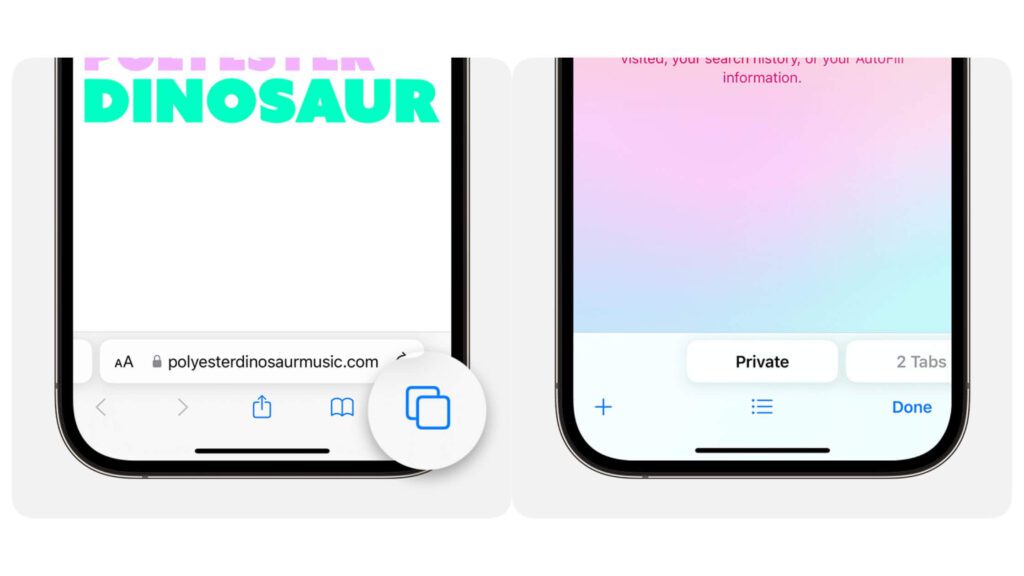
iOS 17 အတွက်
- အဆင့် 1: သင့် iPhone တွင် Safari အက်ပ်ကိုဖွင့်ပါ။
- အဆင့် 2: စခရင်၏အောက်ခြေညာဘက်ထောင့်ရှိ Tabs ခလုတ်ကိုနှိပ်ပါ။
- အဆင့် 3: သီးသန့်မုဒ်သို့ ပွတ်ဆွဲပါ။
- အဆင့် 4: Private Browsing မုဒ်တွင် သင်ဖွင့်လိုသော တက်ဘ်ကို တို့ပါ။
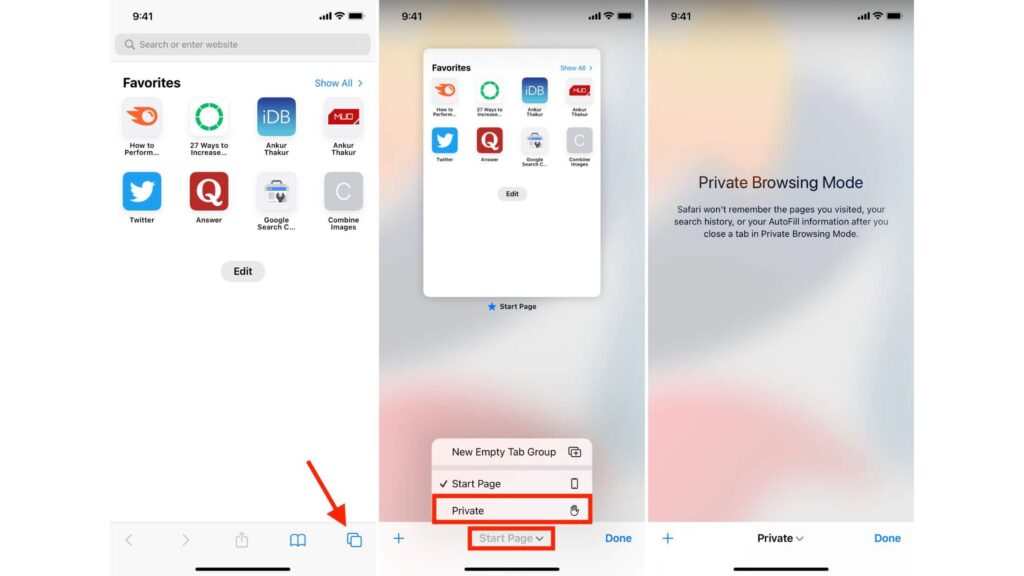
iOS 16 နှင့်အထက်အတွက်-
- အဆင့် 1: Safari အက်ပ်ကိုဖွင့်ပါ။
- အဆင့် 2: ညာဘက်အောက်ခြေထောင့်ရှိ တက်ဘ်အိုင်ကွန်ကို တို့ပါ။
- အဆင့် 3: တက်ဘ်အရေအတွက်ကို နှိပ်ပါ သို့မဟုတ် "start ကို 's Page"Tab အဖွဲ့များစာရင်းကိုဖွင့်ရန်။
- အဆင့် 4: ၎င်းကို အသက်သွင်းရန် သီးသန့်ရှာဖွေခြင်းကို ဖွင့်ပါ။
အဆင့် ၄ ဆင့်ဖြင့် iPhone တွင် Private Browsing ကိုပိတ်နည်း
Private Browsing မုဒ်ဖြင့် ပြီးသွားပါက ၎င်းကို ပိတ်လိုပါက သင်၏ iOS ဗားရှင်းအပေါ် အခြေခံ၍ ဤရိုးရှင်းသော အဆင့်များကို လိုက်နာပါ-
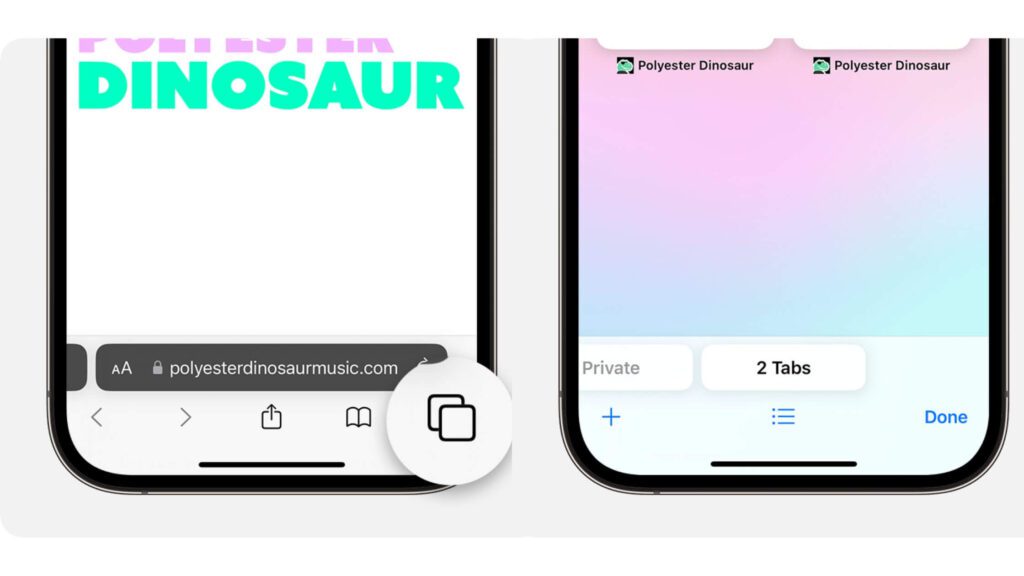
iOS 17 တွင်-
- အဆင့် 1- သင့် iPhone ရှိ Safari အက်ပ်ကို ဖွင့်ပါ။
- အဆင့် 2: စခရင်၏အောက်ခြေညာဘက်ထောင့်ရှိ တက်ဘ်များအိုင်ကွန်ကို တို့ပါ။
- အဆင့် 3: ပုံမှန် Tab Group သို့ ပွတ်ဆွဲပါ။
- အဆင့် 4: Private Browsing မုဒ်မှပြောင်းရန် ပုံမှန်တက်ဘ်အဖွဲ့ကို တို့ပါ။
ယခု၊ သင်၏ Safari လိပ်စာဘားသည် အဖြူ သို့မဟုတ် မီးခိုးရောင်သို့ ပြန်သွားမည်ဖြစ်ပြီး Private Browsing ကို ပိတ်ထားကြောင်း ညွှန်ပြသည်။
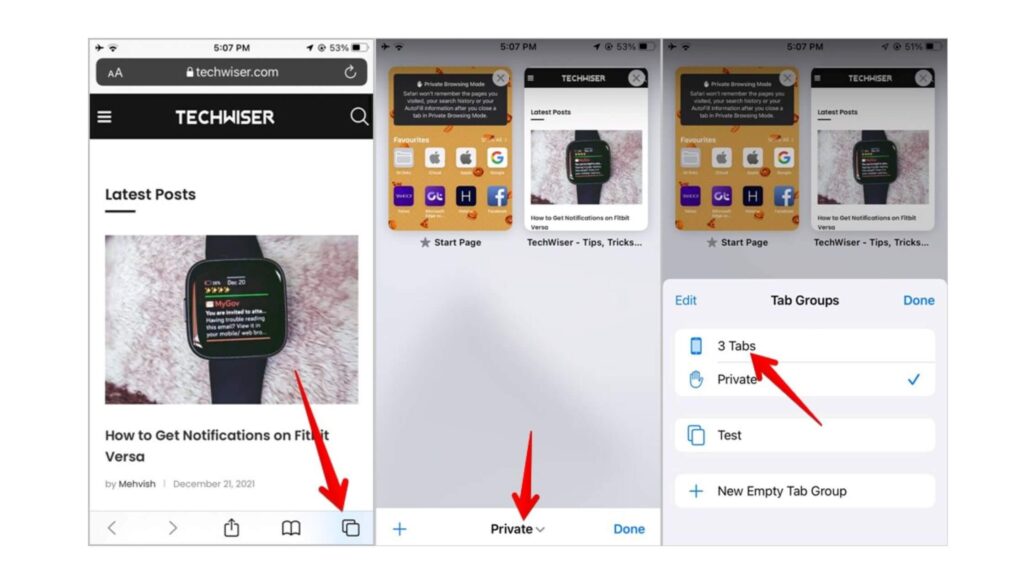
iOS 16 သို့မဟုတ် အထက်တွင်-
- အဆင့် 1: သင့် iPhone တွင် Safari အက်ပ်ကိုဖွင့်ပါ။
- အဆင့် 2: ညာဘက်အောက်ခြေထောင့်တွင်ရှိသော tabs အိုင်ကွန်ကိုနှိပ်ပါ။
- အဆင့် 3: သီးသန့်မုဒ်ကို ပိတ်ပါ။
- အဆင့် 4: Normal browsing သို့ ပြန်သွားရန်
iPhone နှင့် iPad တွင် လော့ခ်ချထားသော သီးသန့်ရှာဖွေခြင်းကို ဖွင့်ရန် သို့မဟုတ် ပိတ်နည်း
iOS 17၊ iPadOS 17 နှင့် Safari 17 တို့ဖြင့် Apple သည် သုံးစွဲသူများအား အပိုအကာအကွယ်အတွက် Face ID သို့မဟုတ် Touch ID ဖြင့် သီးသန့်တက်ဘ်များကို လုံခြုံအောင်ပြုလုပ်နိုင်စေမည့် Locked Private Browsing ကို Apple မှမိတ်ဆက်ပေးခဲ့သည်။ သင့် iPhone သို့မဟုတ် iPad တွင် ဤအင်္ဂါရပ်ကို အလွယ်တကူ ဖွင့်နိုင် သို့မဟုတ် ပိတ်နိုင်ပုံမှာ အောက်ပါအတိုင်းဖြစ်သည်-
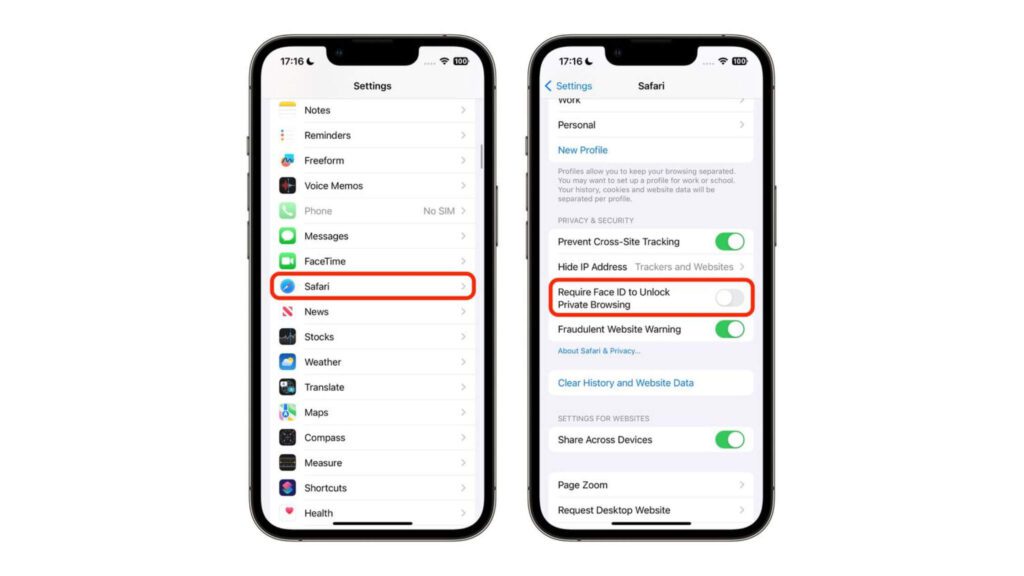
Locked Private Browsing ကိုဖွင့်ရန် အဆင့်များ-
- အဆင့် 1: သင့် iPhone သို့မဟုတ် iPad ရှိချိန်ညှိချက်များကိုဖွင့်ပါ။
- အဆင့် 2: ဘရောက်ဆာဆက်တင်များကို ဝင်ရောက်ရန် Safari ကို အောက်သို့ဆင်းပြီး နှိပ်ပါ။
- အဆင့် 3: Safari ဆက်တင်များတွင်၊ ကိုရှာပါ။ privacy နဲ့လုံခြုံရေး အပိုင်း။
- အဆင့် 4: ဖွင့်ပါ Face ID သို့မဟုတ် Touch ID လိုအပ်သည်။ Private Browsing ကိုသော့ဖွင့်ရန်။
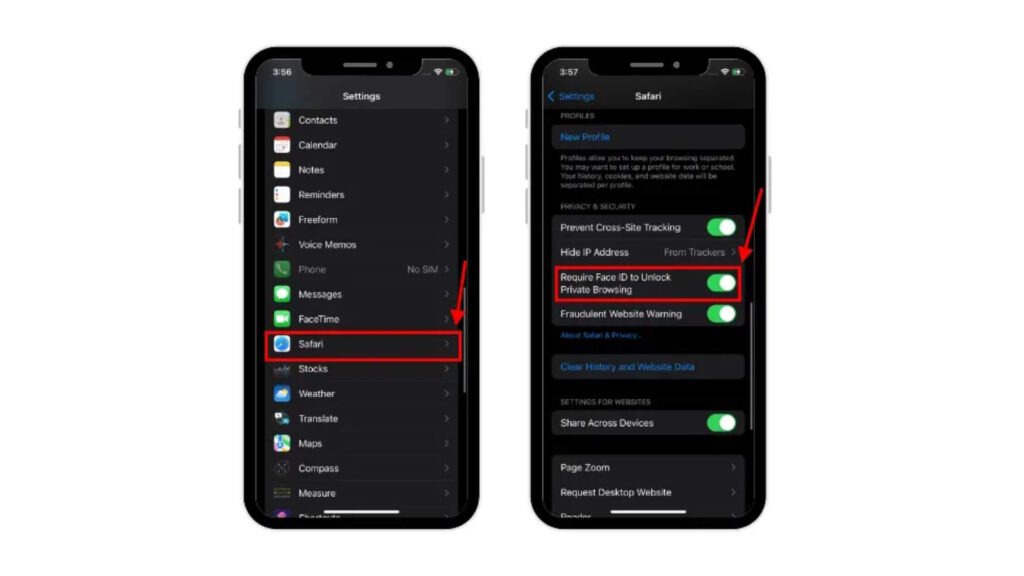
Locked Private Browsing ကို ပိတ်ရန် အဆင့်များ-
- အဆင့် 1: ကိုသွားပါ ဆက်တင်များ > Safari > ကိုယ်ရေးကိုယ်တာနှင့် လုံခြုံရေး။
- အဆင့် 2: ရိုးရှင်းစွာပိတ်ပါ။ Face ID သို့မဟုတ် Touch ID လိုအပ်သည်။
iOS စက်ရှိ Safari တွင် သီးသန့်ကြည့်ရှုခြင်းကို အပြီးတိုင်ပိတ်နည်း
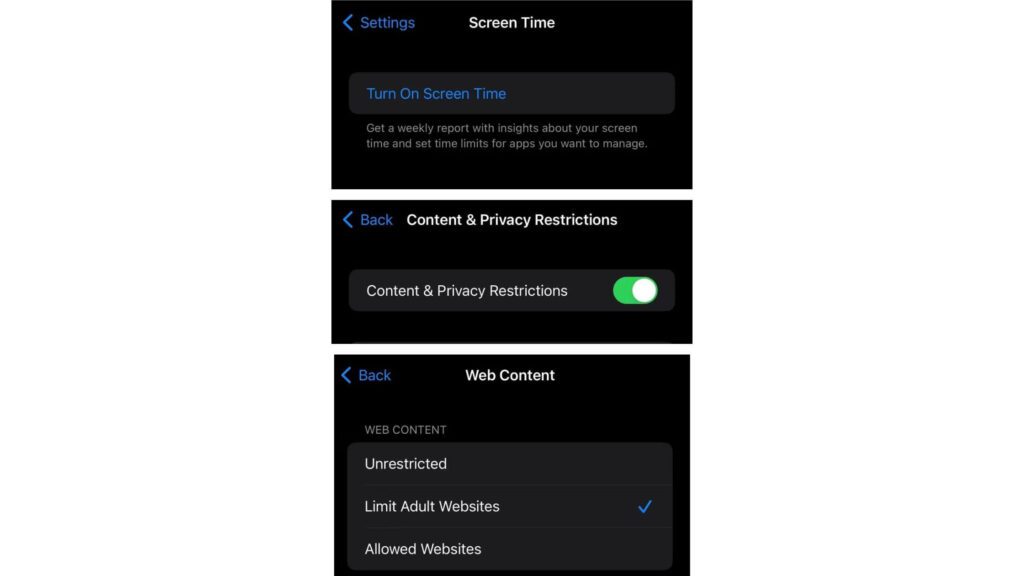
သင့် iPhone သို့မဟုတ် iPad ရှိ Safari တွင် သီးသန့်ရှာဖွေခြင်းရွေးချယ်မှုကို အပြီးတိုင်ပိတ်လိုပါက၊ ဤသည်မှာ မြန်ဆန်ပြီး ရိုးရှင်းသောလမ်းညွှန်ချက်ဖြစ်သည်။
- အဆင့် 1: သင့်ရဲ့ iPhone ပေါ်မှာ, ဖွင့်လှစ် သတ်မှတ်ချက်များ app ကို။
- အဆင့် 2: အောက်ကိုဆင်းနှင့်အပေါ်ကိုအသာပုတ် မျက်နှာပြင်အချိန်။
- အဆင့် 3: ၌ မျက်နှာပြင်အချိန် မီနူးကိုနှိပ်ပါ။ ပါဝင်မှုနှင့်သီးသန့်တည်ရှိမှုကန့်သတ်ချက်များ။
- အဆင့် 4: အပေါ်ကိုအသာပုတ် အကြောင်းအရာကန့်သတ် ရွေးချယ်စရာများစာရင်းမှ။
- အဆင့် 5: ကို Select လုပ်ပါ အရွယ်ရောက်ပြီးသောဝက်ဘ်ဆိုက်များကိုကန့်သတ်ပါ. ဤဆက်တင်သည် disable လုပ်လိမ့်မည်။ ပုဂ္ဂလိက Browsing Safari တွင်ပါဝင်ပြီး အရွယ်ရောက်ပြီးသူအကြောင်းအရာကို အလိုအလျောက်ပိတ်ဆို့သည်။
TurisVPN ဖြင့် Private Browsing တွင် သင့်လုပ်ဆောင်ချက်ကို ကာကွယ်ပါ။
သင်၏ iPhone ပေါ်တွင် သီးသန့်ကြည့်ရှုခြင်းသည် လျှို့ဝှက်ရေးအလွှာတစ်ခုကို ပံ့ပိုးပေးသော်လည်း ၎င်းသည် သင့်အား အွန်လိုင်းခြိမ်းခြောက်မှုများအားလုံးကို မကာကွယ်ပေးပေ။ ဝဘ်ဆိုဒ်များ၊ ISP များ (အင်တာနက် ဝန်ဆောင်မှုပေးသူများ) နှင့် ဟက်ကာများပင်လျှင် သင့်လုပ်ဆောင်ချက်ကို ခြေရာခံပြီး ဒေတာစုဆောင်းနိုင်သေးသည်။ သင်၏အွန်လိုင်းလုပ်ဆောင်ချက်ကို အမှန်တကယ်လုံခြုံစေရန်အတွက် Private Browsing နှင့် ပေါင်းစပ်ပါ။ TurisVPN စမတ်ကျသော လှုပ်ရှားမှုတစ်ခုဖြစ်သည်။
Private Browsing ဖြင့် TurisVPN ကို အသုံးပြုရန် လွယ်ကူသော အဆင့်များ
- အဆင့် 1: TurisVPN ကိုဒေါင်းလုဒ်လုပ်ပြီး ထည့်သွင်းပါ။ သင့်ရဲ့ iPhone ပေါ်မှာ app ကို။
- အဆင့် 2: အက်ပ်ကိုဖွင့်ပြီး သင်နှစ်သက်ရာတည်နေရာရှိ VPN ဆာဗာသို့ ချိတ်ဆက်ပါ။
- အဆင့် 3: ချိတ်ဆက်ပြီးသည်နှင့် Safari ကိုဖွင့်ပြီး Private Browsing မုဒ်ကိုဖွင့်ပါ။
- အဆင့် 4: ယခုအခါတွင် သင်သည် ဝဘ်ကို သီးသန့်နှင့် လုံခြုံစွာ စီးနင်းနိုင်ပြီဖြစ်သည်။ TurisVPN
အသုံးပြုခြင်း TurisVPN Safari ၏ Private Browsing နှင့်အတူ၊ သင်သည် ဒေသတွင်း ဒေတာ သိုလှောင်မှုကို တားဆီးရုံသာမက သင်၏ အွန်လိုင်း လုပ်ဆောင်ချက်ကို ပြင်ပ ခြေရာခံခြင်းမှလည်း ကာကွယ်ပေးပါသည်။ အထူးသဖြင့် အများသူငှာ Wi-Fi အသုံးပြုခြင်း သို့မဟုတ် ထိလွယ်ရှလွယ် အကြောင်းအရာများကို ရှာဖွေသည့်အခါတွင် ဤအပိုလုံခြုံရေးအလွှာသည် အရေးကြီးပါသည်။
အောက်ဆုံးလိုင်း
သင်သည် နောက်ဆုံးထွက် iOS သို့မဟုတ် ဗားရှင်းအဟောင်းကို အသုံးပြုနေသည်ဖြစ်စေ သင့် iPhone ပေါ်တွင် သီးသန့်ကြည့်ရှုခြင်းကို ပိတ်ခြင်းသည် မြန်ဆန်လွယ်ကူပါသည်။ Private Browsing သည် ကိုယ်ရေးကိုယ်တာအချို့ကို ပံ့ပိုးပေးသော်လည်း၊ မိဘထိန်းချုပ်မှုအတွက်၊ သင်၏အွန်လိုင်းလုပ်ဆောင်ချက်ကို ပိုမိုကောင်းမွန်စွာခြေရာခံခြင်း သို့မဟုတ် လုံခြုံရေးတိုးမြှင့်ရန်ကဲ့သို့သော ကိရိယာများကို အသုံးပြုခြင်းဖြင့် မည်သည့်အချိန်တွင်နှင့် အဘယ်ကြောင့် ပိတ်ရမည်ကို သိရန်အရေးကြီးပါသည်။ TurisVPN
browsing modes များကြားတွင် အလွယ်တကူပြောင်းပြီး သင်၏အွန်လိုင်းအတွေ့အကြုံကို ထိန်းချုပ်နိုင်ရန် ဤလမ်းညွှန်တွင်ဖော်ပြထားသည့် အဆင့်များကို လိုက်နာပါ။ ပြီးပြည့်စုံသော ကိုယ်ရေးကိုယ်တာအတွက်၊ သင်၏ iPhone တွင် ပိုမိုဘေးကင်းစွာ ကြည့်ရှုခြင်းအတွေ့အကြုံကို သေချာစေရန် အပိုလုံခြုံရေးအစီအမံများနှင့် အမြဲတမ်းတွဲချိတ်ပါ။
အမေးအဖြေများ
Q1 သီးသန့်ရှာဖွေခြင်းကို အပြီးတိုင်ပိတ်နိုင်ပါသလား။
ဟုတ်ကဲ့၊ စခရင်အချိန်ဆက်တင်များကို အသုံးပြုခြင်းဖြင့် iPhone တွင် သီးသန့်ကြည့်ရှုခြင်းကို အပြီးအပိုင်ပိတ်နိုင်သည်။ သင့် iPhone ၏ ဆက်တင်များသို့ သွားပါ၊ မျက်နှာပြင်အချိန်ကို နှိပ်ပါ၊ ထို့နောက် အကြောင်းအရာနှင့် ကိုယ်ရေးကိုယ်တာ ကန့်သတ်ချက်များကို ရွေးပါ။ ထိုမှနေ၍ အကြောင်းအရာကန့်သတ်ချက်များသို့သွားကာ ဝဘ်အကြောင်းအရာရွေးချယ်မှုကို "အရွယ်ရောက်ပြီးသူ ဝဘ်ဆိုဒ်များကို ကန့်သတ်ပါ။" ဤလုပ်ဆောင်ချက်သည် Safari တွင် Private Browsing အတွက် ရွေးစရာကို ဖယ်ရှားပါမည်။
Q2။ iPhone ပေါ်တွင် သီးသန့်ကြည့်ရှုခြင်းသည် အမှန်တကယ် သီးသန့်ဖြစ်ပါသလား။
မဟုတ်ပါ၊ iPhone ပေါ်တွင် သီးသန့်ကြည့်ရှုခြင်းသည် လုံးဝသီးသန့်မဟုတ်ပါ။ Safari သည် သင်၏ရှာဖွေမှုမှတ်တမ်း၊ ကွတ်ကီးများနှင့် သင့်စက်ပေါ်တွင် သိမ်းဆည်းထားသော ဖိုင်များကို သိမ်းဆည်းခြင်းမှ တားဆီးထားသော်လည်း ၎င်းသည် သင့်လုပ်ဆောင်ချက်ကို ဝဘ်ဆိုက်များ၊ အင်တာနက်ဝန်ဆောင်မှုပေးသူများ (ISP) သို့မဟုတ် ကွန်ရက်စီမံခန့်ခွဲသူများထံမှ ဝှက်ထားခြင်းမရှိပေ။ ပိုမိုကောင်းမွန်သော ကိုယ်ရေးကိုယ်တာအတွက်၊ အသုံးပြုရန် အကြံပြုထားသည်။ TurisVPN သင်၏ IP လိပ်စာကို ဖုံးကွယ်ရန်နှင့် သင်၏ရှာဖွေမှုလုပ်ဆောင်ချက်ကို စာဝှက်ရန်။